Domain spezialapparate.de kaufen?
Wir ziehen mit dem Projekt
spezialapparate.de um.
Sind Sie am Kauf der Domain
spezialapparate.de interessiert?
domain@kv-gmbh.de · 0541-91531010
Domain spezialapparate.de kaufen?
Existiert das Open Office Dokument nicht?
Doch, das Open Office Dokument existiert. Open Office ist eine kostenlose Office-Suite, die verschiedene Programme wie Textverarbeitung, Tabellenkalkulation und Präsentationen umfasst. Das Standarddateiformat für Dokumente in Open Office ist das Open Document Format (ODF). **
Ist das Open Office-Dokument beschädigt?
Um festzustellen, ob ein Open Office-Dokument beschädigt ist, können Sie versuchen, es in Open Office oder einem anderen kompatiblen Programm zu öffnen. Wenn das Dokument nicht geöffnet werden kann oder Fehlermeldungen angezeigt werden, deutet dies möglicherweise auf eine Beschädigung hin. In diesem Fall können Sie versuchen, eine Sicherungskopie des Dokuments wiederherzustellen oder den Dateireparaturprozess in Open Office durchzuführen. **

Ähnliche Suchbegriffe für Office-Dokument
Top-Angebote
Produkte zum Begriff Office-Dokument:
-
CENTROPEN Marker 2631/4 Dokument, komp. im EtuiFinelinerstifte - Form: rund, wasserfest, permanent, Griff: Rund, 4 Liner im Lieferumfang enthalten Das Fineliner-Set Centropen Liner dokument 2631 enthält vier Marker mit unterschiedlichen Strichstärken für präzises Schreiben und Zeichnen. Jeder Fineliner ist mit Dokumententinte gefüllt,3,79 €*Versand: 4,99 €Sichere Weiterleitung zum Anbieter

-
Speichert das Office-Dokument die Formatierung fehlerhaft?
Es ist möglich, dass ein Office-Dokument die Formatierung fehlerhaft speichert, insbesondere wenn es zwischen verschiedenen Versionen oder Programmen konvertiert wird. Dies kann dazu führen, dass die Formatierung des Dokuments nicht korrekt angezeigt wird oder verloren geht. Es ist daher ratsam, das Dokument regelmäßig zu überprüfen und gegebenenfalls erneut zu formatieren, um sicherzustellen, dass es korrekt gespeichert wird. **
-
Wie lösche ich ein Open Office Dokument?
Um ein Open Office Dokument zu löschen, öffne den Datei-Explorer oder Finder auf deinem Computer und navigiere zum Speicherort des Dokuments. Klicke mit der rechten Maustaste auf das Dokument und wähle "Löschen" aus dem Kontextmenü. Bestätige die Löschung, wenn du dazu aufgefordert wirst. **
-
Wie kann ich ein Open Office Dokument verschlüsseln?
Um ein Open Office Dokument zu verschlüsseln, kannst du das integrierte Passwort-Schutz-Feature verwenden. Öffne das Dokument, gehe zu "Datei" und wähle "Speichern unter". Klicke dann auf "Werkzeuge" und wähle "Optionen". Unter "Sicherheit" kannst du ein Passwort eingeben, um das Dokument zu verschlüsseln. **
-
Wie kann man ein Open Office Dokument umbenennen?
Um ein Open Office Dokument umzubenennen, öffnen Sie das Dokument und klicken Sie auf "Datei" in der Menüleiste. Wählen Sie dann "Speichern unter" aus und geben Sie den neuen Dateinamen ein. Klicken Sie abschließend auf "Speichern", um das Dokument unter dem neuen Namen zu speichern. **

Wie kann ich ein Open Office Dokument schreibgeschützt speichern?
Um ein Open Office Dokument schreibgeschützt zu speichern, öffne das Dokument und gehe dann auf "Datei" und wähle "Speichern unter". In dem sich öffnenden Dialogfeld kannst du dann das Format "ODF Textdokumentvorlage (.ott)" auswählen und das Dokument speichern. Dadurch wird das Dokument schreibgeschützt gespeichert und kann nur noch gelesen, aber nicht mehr bearbeitet werden. **
Warum kann das Open Office Dokument nicht gespeichert werden?
Es gibt mehrere mögliche Gründe, warum ein Open Office Dokument nicht gespeichert werden kann. Es könnte sein, dass das Dokument bereits geöffnet ist und von einem anderen Benutzer gesperrt wurde. Es könnte auch sein, dass der Speicherort des Dokuments nicht verfügbar ist oder dass das Dokument beschädigt ist und nicht gespeichert werden kann. Es ist wichtig, diese möglichen Ursachen zu überprüfen und gegebenenfalls das Problem zu beheben, um das Dokument erfolgreich speichern zu können. **
Top-Angebote
Produkte zum Begriff Office-Dokument:
-
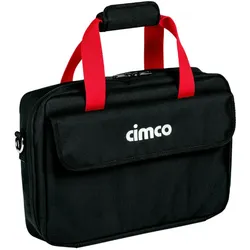
Cimco Werkzeug-, Dokument- und Notebook TascheCimco Werkzeug-, Dokument- und Notebook-TascheWerkzeug- und Laptoptasche. Platz für Werkzeug und Laptopsowie Dokumente. Zahlreiche Taschen und Laschen in verschiedenen Größen. Weterfest, Kompatible mit Tragesystem(Art.170660)Gewicht (kg): 0,96 kgWerkstof: StoffWerkstofgüte: Polyester (PET)Farbe: schwarzAusführung: TascheBreite: 590 mmHöhe: 440 mmTiefe: 780 mmRollbar: NeinMit Schulterriemen: NeinSignalrot: NeinMit Teleskopgrif: NeinHängeschlossbügel: NeinMit Schloss: NeinMit Fachtrenner: NeinHerausnehmbares Fach: NeinGesamtzahl der Fächer: 1Mit Schaum: Nein83,96 €*Versand: 6,90 €Sichere Weiterleitung zum Anbieter
-
CENTROPEN Marker 2631/4 Dokument, komp. im EtuiFinelinerstifte - Form: rund, wasserfest, permanent, Griff: Rund, 4 Liner im Lieferumfang enthalten Das Fineliner-Set Centropen Liner dokument 2631 enthält vier Marker mit unterschiedlichen Strichstärken für präzises Schreiben und Zeichnen. Jeder Fineliner ist mit Dokumententinte gefüllt,3,79 €*Versand: 4,99 €Sichere Weiterleitung zum Anbieter
-
Existiert das Open Office Dokument nicht?
Doch, das Open Office Dokument existiert. Open Office ist eine kostenlose Office-Suite, die verschiedene Programme wie Textverarbeitung, Tabellenkalkulation und Präsentationen umfasst. Das Standarddateiformat für Dokumente in Open Office ist das Open Document Format (ODF). **
-
Ist das Open Office-Dokument beschädigt?
Um festzustellen, ob ein Open Office-Dokument beschädigt ist, können Sie versuchen, es in Open Office oder einem anderen kompatiblen Programm zu öffnen. Wenn das Dokument nicht geöffnet werden kann oder Fehlermeldungen angezeigt werden, deutet dies möglicherweise auf eine Beschädigung hin. In diesem Fall können Sie versuchen, eine Sicherungskopie des Dokuments wiederherzustellen oder den Dateireparaturprozess in Open Office durchzuführen. **
-
Speichert das Office-Dokument die Formatierung fehlerhaft?
Es ist möglich, dass ein Office-Dokument die Formatierung fehlerhaft speichert, insbesondere wenn es zwischen verschiedenen Versionen oder Programmen konvertiert wird. Dies kann dazu führen, dass die Formatierung des Dokuments nicht korrekt angezeigt wird oder verloren geht. Es ist daher ratsam, das Dokument regelmäßig zu überprüfen und gegebenenfalls erneut zu formatieren, um sicherzustellen, dass es korrekt gespeichert wird. **
-
Wie lösche ich ein Open Office Dokument?
Um ein Open Office Dokument zu löschen, öffne den Datei-Explorer oder Finder auf deinem Computer und navigiere zum Speicherort des Dokuments. Klicke mit der rechten Maustaste auf das Dokument und wähle "Löschen" aus dem Kontextmenü. Bestätige die Löschung, wenn du dazu aufgefordert wirst. **
Ähnliche Suchbegriffe für Office-Dokument
-
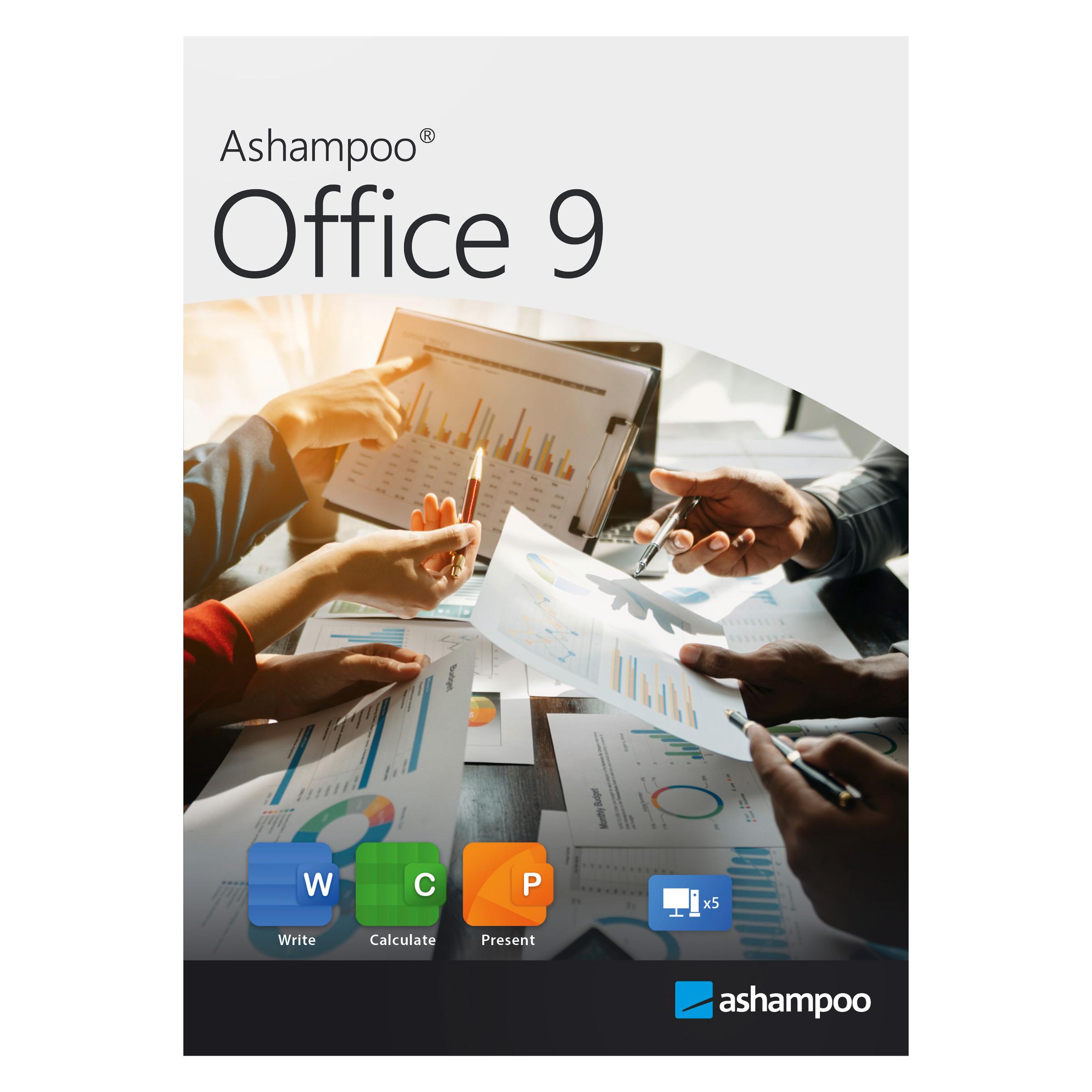
SoftMaker Office Professional 2024 Office-Paket für 5 Geräte MehrsprachigAuf einen Blick TypOffice-Paket Anzahl Lizenzen1 Lizenz für 5 Geräte VerteilungstypCode in einer Box Unterstützt Windows-Betriebssystemeja Unterstützt Mac-Betriebssystemeja Alle technischen Daten anzeigen (9 Angaben) LizenzTypOffice-PaketAnzahl Lizenzen1 Lizenz für 5 GeräteUnterstützte SprachenMehrsprachig MerkmaleVerteilungstypCode in einer Box64-Bit ComputingJa SystemanforderungUnterstützt Windows-BetriebssystemeJaUnterstützt Mac-BetriebssystemeJaUnterstützte mobile BetriebssystemeAndroid Sonstige FunktionenVersion2024 Technische Daten laut Hersteller, bereitgestellt über Icecat. Änderungen und Irrtümer vorbehalten.86,69 €*Versand: 5,95 €Sichere Weiterleitung zum Anbieter
-
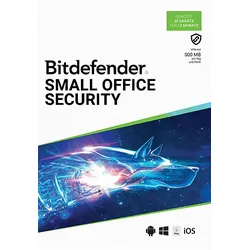
SMALL OFFICE SECURITY 20 GERÄTE 12 MONATEMit Bitdefender Small Office Security erhalten Sie eine einzige Verwaltungskonsole zur zentralen Steuerung Ihrer Windows-, Android-, macOS- und iOS-Geräte. Sie können diese Geräte bequem von Ihrem Büro aus überwachen. Zudem haben Sie die Möglichkeit, sich jederzeit und überall auf der Welt über Ihr Telefon auf den neuesten Stand zu bringen. Multi-Layer Ransomware-Schutz und Beseitigung. Die verhaltensbasierte Erkennung von Bedrohungen verhindert Infektionen und schützt Ihre wichtigsten Dokumente vor Verschlüsselung durch Ransomware. Die Funktion für die Ransomware Bereinigung schützt durch wirksame Bereinigung Ihre Dokumente, Bilder, Videos und Musikdateien vor jeder Art von Ransomware Angriff. Netzwerk-Gefahrenabwehr Die neueste netzwerkbasierte adaptive Sicherheitsebene verhindert, dass Schwachstellen in Ihrem System ausgenutzt werden, erkennt und blockiert Brute-Force-Angriffe, verhindert, dass Ihr Gerät Teil eines Botnets wird, und sorgt dafür, dass sensible Daten niemals unverschlüsselt übertragen werden. Features: Umfassender Echtzeitschutz für Ihre Daten Uneingeschränkte Kontrolle mit der branchenweit effizientesten Sicherheitslösung für heimische Büros oder Kleinunternehmen. Bitdefender Small Office Security wehrt alle digitalen Bedrohungen ab – von Viren, Würmern und Trojanern bis hin zu Ransomware, Zero-Day-Exploits, Rootkits und Spyware. So sind Ihre Geschäfts- und Kundendaten geschützt. Schwachstellenbewertung Suchen Sie mit nur einem Klick nach Sicherheitslücken und Schwachstellen. Bitdefender Small Office Security prüft Ihre Bürocomputer auf veraltete und anfällige Software, fehlende Windows-Sicherheitsupdates und potenziell unsichere Systemeinstellungen und schlägt optimale Lösungswege vor. VPN (bis zu 500 MB pro Tag/Gerät) Bitdefender VPN kann nur auf Intel basierten Macintosh Computernmit macOS Sierra (10.12 und höher) installiert werden. WICHTIG: Sie schließen kein Abo ab, es müssen keine Zahlungsinformationen im Programm hinterlegt werden. Schutz Netzwerk Gefahrenabwehr Bitdefender Small Office Security revolutioniert die Erkennung und Abwehr von Online-Bedrohungen. Die neuen Technologien zur Aufklärung von Cyberbedrohungen können verdächtige Aktivitäten auf Netzwerkebene erkennen und untersuchen. Dabei blockieren sie selbst komplexeste Exploits und Malware sowie Brute-Force-Angriffe und URLs, die im Zusammenhang mit Botnetzen stehen. Erweiterte Gefahrenabwehr Bitdefender Small Office Security setzt eine Technik zur Verhaltenserkennung ein, um Ihre aktiven Apps genauestens zu überwachen. Beobachtet die Software dabei verdächtiges Verhalten, tritt sie umgehend in Aktion, um Infektionen zu verhindern Mehrstufiger Ransomware-Schutz Bitdefenders mehrstufiger Ansatz zum Schutz vor Ransomware umfasst eine Ebene zum Schutz Ihrer Daten, die Ihre Dokumente, Ihrer Projekte, Bilder, Videos und Musikdateien vor jeder Form von Ransomware-Angriff zuverlässig schützt. Gemeinsam mit dem Modul für die Erweiterte Gefahrenabwehr schützt es Ihre wichtigsten Dateien vor Verschlüsselung durch Ransomware. Prävention vor Internetangriffen Die Webfilter verhindern, dass Sie sich auf schädlichen Websites wiederfinden. Erfahren Sie schon vor dem Anklicken eines Links, ob Sie Ihre Suchergebnisse sicher aufrufen können. Bitdefender Small Office Security blockiert zudem alle bekanntermaßen infizierten Links. Anti-Phishing Online-Betrug nimmt immer mehr zu, aber unserer fortschrittlicher Phishing-Schutz schützt Ihr Unternehmen vor allen Gefahren. Bitdefender Small Office Security findet und blockiert vermeintliche seriöse Websites, die es einzig und allein darauf abgesehen haben, Finanzdaten wie Passwörter und Kreditkartennummern zu stehlen. Anti-BetrugDie fortschrittlichen Filter warnen Sie rechtzeitig vor potenziell betrügerischen Websites. Spam-Schutz Filtert nicht relevante Nachrichten in Ihrem Posteingang und ist für lokale E-Mail-Clients (Microsoft Outlook, Thunderbird) verfügbar. Rettungsumgebung Einige hochentwickelte Malware wie Rootkits müssen vor dem Start von Windows entfernt werden. Wenn das Bitdefender Small Office Security solche Bedrohungen erkennt, wird der Computer in der Rettungsumgebung zur Bereinigung und Wiederherstellung neu gestartet. PC-Leistung Autopilot Bitdefender Autopilot steht Ihnen jetzt als Sicherheitsberater zur Seite, um Sie noch umfassender über Ihre Sicherheitslage zu informieren. Seine intelligenten Funktionen erlauben es ihm, Sicherheitsmaßnahmen in Einklang mit den Anforderungen Ihres Systems und Ihrem Nutzungsverhalten vorzuschlagen Bitdefender Photon Dank dieser innovativen und einzigartigen Technologie kann sich Bitdefender Small Office Security optimal an die Hardware- und Software-Konfiguration Ihres Systems anpassen. So werden Systemressourcen geschont und die Systemleistung und -geschwindigkeit gesteigert. Globales Schutznetzwerk Da die rechenintensiven Scans in der Cloud durchgeführt wird, sind die Auswirkungen auf Ihre lokalen Ressourcen quasi gleich null. Sie müssen also keinerlei Einbußen bei Ihrer Systemgeschwindigkeit oder -leistung hinnehmen. Und die Vertraulichkeit Ihrer Daten ist jederzeit gewährleistet: Bitdefender scannt weder die eigentlichen Inhalte Ihrer Dateien, noch werden diese jemals in die Cloud hochgeladen oder gespeichert. Spiele, Film- und Arbeitsprofile Bitdefender Small Office Security erkennt, ob Sie arbeiten, spielen oder einen Film schauen und weiß so, dass Sie nicht mit unnötigen Anfragen belästigt werden möchten. Je nachdem, was Sie gerade machen, unterbindet Bitdefender vorübergehend Pop-ups, passt die Grafikeinstellungen an und pausiert unwichtige Hintergrundaktivitäten, damit Sie Ihr Gerät in vollen Zügen genießen können. Beschleunigen Sie Ihre Geräte Erhöhen Sie die Leistungsfähigkeit Ihrer Geräte mit OneClick Optimizer. Akkubetrieb Diese nützliche und intelligente Funktion verlängert die Akkulaufzeit von Laptops, indem es verschiedene Systemeinstellungen wie Anzeige, Systemkühlung, System-Updates und Bluetooth-Verbindungseinstellungen vorübergehend anpasst Privatsphäre Anti-Tracker Die Anti-Tracker-Erweiterung blockiert Tracker, die Ihre Daten sammeln, und ermöglicht es Ihnen, diese Informationen für jede von Ihnen besuchte Website anzuzeigen und zu verwalten. Lässt Sie privat surfen und ermöglicht ein schnelleres Laden von Webseiten. Mikrofonüberwachung Übernehmen Sie mit der Mikrofonüberwachung wieder die Kontrolle über Ihre Geräte und sehen Sie, welche Apps auf das Mikrofon Ihres Geräts zugreifen dürfen und wann. Webcam-Schutz Schützen Sie Ihre Privatsphäre und verhindern Sie, dass Ihre Webcam Sie ausspioniert. Der Webcam-Schutz informiert Sie umgehend über Versuche, auf Ihre Webcam zuzugreifen und blockiert nicht autorisierte Zugriffe. Sicheres Online-Banking Sorgen Sie für sichere Transaktionen, indem Sie durch die Abwicklung Ihres Zahlungsverkehrs in einem speziellen Browser Betrugsversuche und den Diebstahl von Zahlungsdaten verhindern Sicheres Online-Banking Erledigen Sie Ihre Bankgeschäfte und Einkäufe in einem einzigartigen Browser, der speziell entwickelt wurde, um Ihre Transaktionen vor Betrugsversuchen zu schützen. Mit Bitdefender Safepay™ können Sie jetzt auch Ihre Kreditkartendaten automatisch einfügen lassen. Firewall für Ihre Privatsphäre Mit Bitdefender Small Office Security profitieren Sie von einer leistungsstarken Schutzebene für Ihr Netzwerk, die Ihre Geschäfts- und Kundendaten vor dem Zugriff durch Hacker und Datenjäger schützt. Anti-Theft Mit Bitdefender Small Office Security erhalten Sie Tools, die Ihr Windows-Laptop oder -Tablet bei Verlust oder Diebstahl wirksam schützen und über Ihr Bitdefender-Central-Benutzerkonto weltweit verfügbar sind. WLAN-Sicherheitsberater Bewerten Sie von überall aus die Sicherheit Ihres WLAN-Netzwerks und Ihres Routers. Schutz in sozialen Netzwerken Schützen Sie sich vor schädlichen Links und anderen Online-Bedrohungen, die Kontakte außerhalb Ihres Unternehmens in sozialen und beruflichen Netzwerken unwissentlich verbreiten. Geldbörse Speichern Sie Ihre Passwörter, Kreditkartendaten und andere sensible Daten in einem sicheren Cybertresor. Mit dem Passwortmanager können Sie Online-Formulare automatisch ausfüllen und erhalten zudem Vorschläge für sichere Passwörter. Dateischredder Mit diesem Tool werden Dateien endgültig und ohne Spuren zu hinterlassen von Ihrem PC gelöscht.129,99 €*Versand: 0,00 €Sichere Weiterleitung zum Anbieter
-
Wie kann ich ein Open Office Dokument verschlüsseln?
Um ein Open Office Dokument zu verschlüsseln, kannst du das integrierte Passwort-Schutz-Feature verwenden. Öffne das Dokument, gehe zu "Datei" und wähle "Speichern unter". Klicke dann auf "Werkzeuge" und wähle "Optionen". Unter "Sicherheit" kannst du ein Passwort eingeben, um das Dokument zu verschlüsseln. **
-
Wie kann man ein Open Office Dokument umbenennen?
Um ein Open Office Dokument umzubenennen, öffnen Sie das Dokument und klicken Sie auf "Datei" in der Menüleiste. Wählen Sie dann "Speichern unter" aus und geben Sie den neuen Dateinamen ein. Klicken Sie abschließend auf "Speichern", um das Dokument unter dem neuen Namen zu speichern. **
-
Wie kann ich ein Open Office Dokument schreibgeschützt speichern?
Um ein Open Office Dokument schreibgeschützt zu speichern, öffne das Dokument und gehe dann auf "Datei" und wähle "Speichern unter". In dem sich öffnenden Dialogfeld kannst du dann das Format "ODF Textdokumentvorlage (.ott)" auswählen und das Dokument speichern. Dadurch wird das Dokument schreibgeschützt gespeichert und kann nur noch gelesen, aber nicht mehr bearbeitet werden. **
-
Warum kann das Open Office Dokument nicht gespeichert werden?
Es gibt mehrere mögliche Gründe, warum ein Open Office Dokument nicht gespeichert werden kann. Es könnte sein, dass das Dokument bereits geöffnet ist und von einem anderen Benutzer gesperrt wurde. Es könnte auch sein, dass der Speicherort des Dokuments nicht verfügbar ist oder dass das Dokument beschädigt ist und nicht gespeichert werden kann. Es ist wichtig, diese möglichen Ursachen zu überprüfen und gegebenenfalls das Problem zu beheben, um das Dokument erfolgreich speichern zu können. **
* Alle Preise verstehen sich inklusive der gesetzlichen Mehrwertsteuer und ggf. zuzüglich Versandkosten. Die Angebotsinformationen basieren auf den Angaben des jeweiligen Shops und werden über automatisierte Prozesse aktualisiert. Eine Aktualisierung in Echtzeit findet nicht statt, so dass es im Einzelfall zu Abweichungen kommen kann. ** Hinweis: Teile dieses Inhalts wurden von KI erstellt.